마이페이지
토스페이먼츠 키 확인하는 방법
결제용 클라이언트 키·시크릿 키와 현금영수증용 시크릿 키의 위치를 확인하고 마이페이지에 입력합니다.
토스페이먼츠에 로그인한 뒤 내 판매자 상점을 선택하세요. 실제 운영에는 라이브 키를, 테스트에는 테스트 키를 사용합니다. 스크린샷은 라이브 화면을 기준으로 안내합니다.
클라이언트 키·시크릿 키 확인하기#
1. 상점관리자에서 개발자센터 열기#
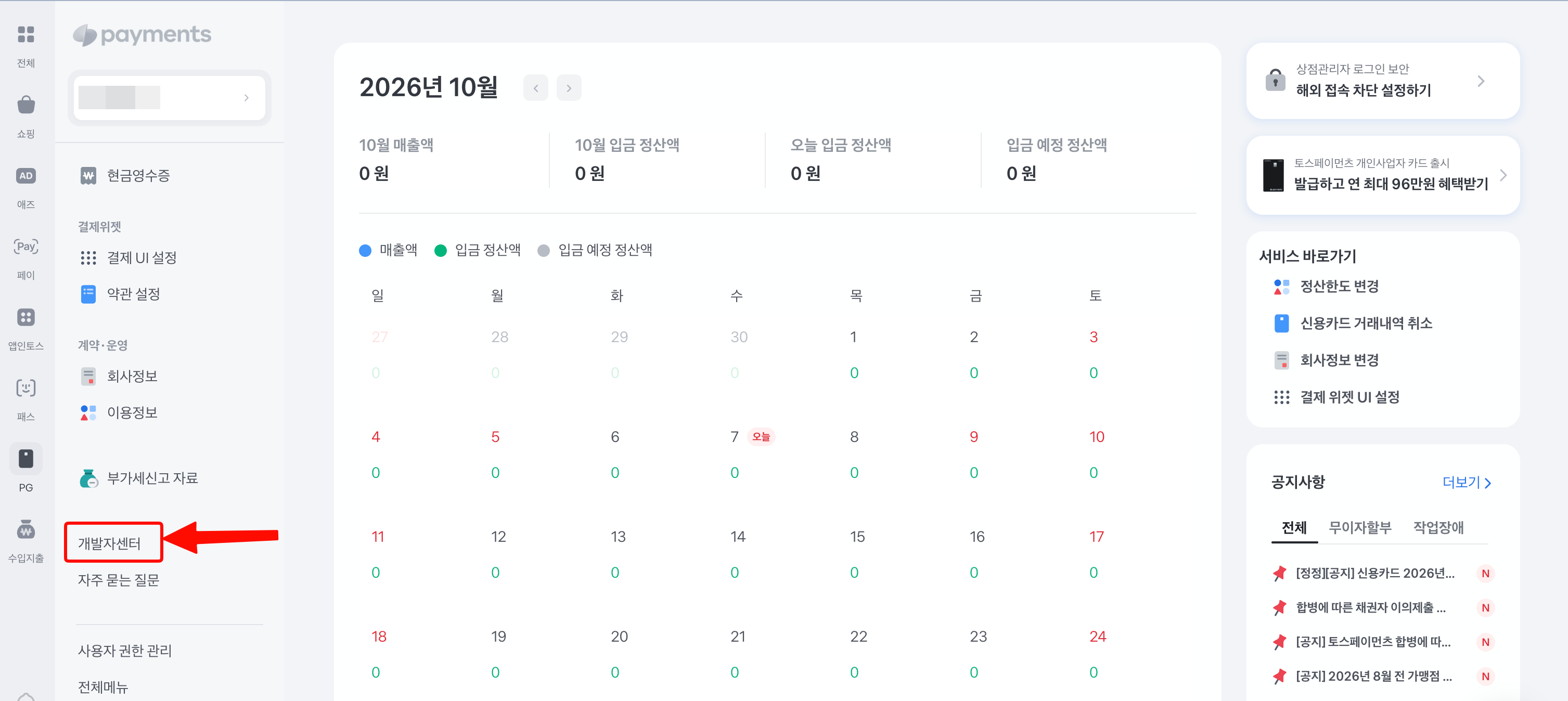
토스페이먼츠 상점관리자의 왼쪽 메뉴에서 개발자센터를 누릅니다.
2. 주문서형·결제창형 연동 키 복사하기#
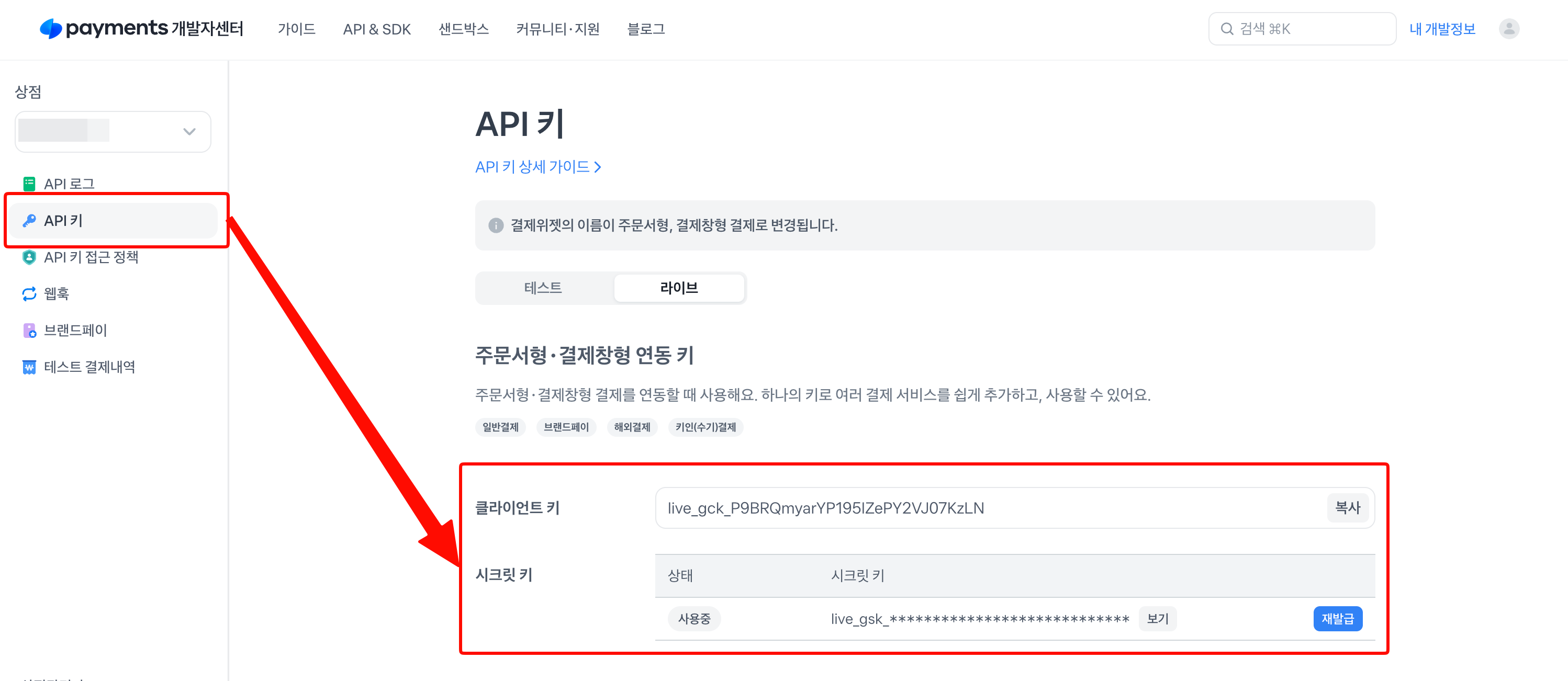
개발자센터에서 API 키 → 라이브 → 주문서형·결제창형 연동 키를 확인합니다. 클라이언트 키는 live_gck_, 시크릿 키는 live_gsk_로 시작합니다. 시크릿 키는 ‘보기’를 눌러 확인하세요.
마이페이지 → 카드결제설정에서 토스페이먼츠를 선택하고 ‘토스 클라이언트 키’와 ‘토스 시크릿 키’에 각각 붙여 넣은 뒤 자동 저장 완료를 확인합니다. 키 입력은 카드결제 사용을 켜고 테스트 모드를 끈 상태에서 할 수 있습니다. 두 키는 같은 상점과 같은 환경의 키를 사용하세요. 테스트 키는 각각 test_gck_, test_gsk_로 시작합니다.
결제용 키를 저장했다면 웹훅 등록 안내도 확인하세요.
현금영수증용 API 키 확인하기#
1. 상점관리자에서 개발자센터 열기#
결제용 키와 동일하게 상점관리자 왼쪽 메뉴의 개발자센터로 이동합니다.
2. API 개별 연동 시크릿 키 복사하기#
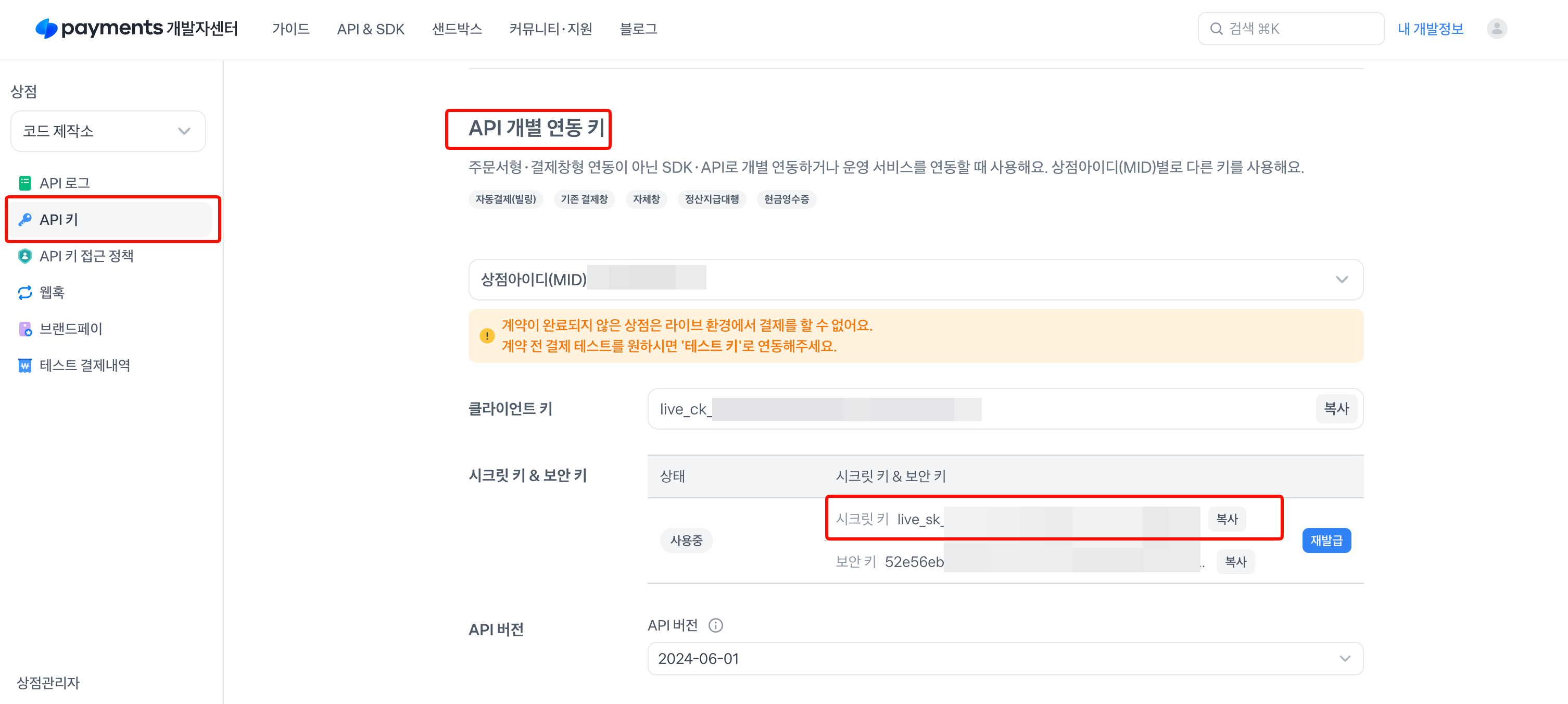
API 키 페이지에서 아래로 내려 API 개별 연동 키를 찾습니다. 현금영수증을 발급할 판매자의 상점아이디(MID)를 선택하고, ‘시크릿 키 & 보안 키’ 영역에서 시크릿 키를 복사합니다.
마이페이지 → 카드결제설정의 현금영수증용 시크릿 키에 붙여 넣고 자동 저장 완료를 확인합니다. 라이브는 live_sk_, 테스트는 test_sk_로 시작합니다. 현금영수증 API에는 이 시크릿 키 하나를 사용하며, 클라이언트 키와 보안 키는 입력하지 않습니다.
저장 후에는 키의 앞 10글자만 표시되고 나머지는 마스킹됩니다. ‘보기’를 누르면 전체 키를 확인하거나 수정할 수 있고 버튼이 ‘복사’로 바뀝니다. 저장 후 입력칸을 벗어나면 다시 마스킹됩니다. 키 입력칸을 비우는 것만으로 기존 키가 삭제되지는 않습니다. 테스트·라이브 구분은 입력칸 아래 안내에서 확인하세요. 키 등록만으로 현금영수증이 발급되지는 않습니다.